 LovelyData
Pokud pracujete s daty, velká část vaší práce se odehrává v Excelu.
Ať už děláte reporting, analýzy nebo pravidelné přehledy, časem narazíte na stejné limity. Data rostou, soubory se zpomalují a stejné úpravy děláte pořád dokola.
Tohle se netýká jen analytiků. Řeší to markeťáci, produktoví manažeři, finance i provozní role. Zkrátka každý, kdo pracuje s daty pravidelně.
Náhrada za Excel?
Možná hledáte způsob, jak:
- Zrychlit práci s většími daty,
- omezit opakující se manuální úpravy,
- mít přehlednější výstupy
- a nebýt závislí na vývojářích
Právě v takové chvíli dává smysl posunout se o krok dál. Od Excelu k jednoduchým datovým aplikacím, které si zvládnete vytvořit sami.
Od Excelu k Marimu
Marimo je nástroj, který vám umožní vytvářet malé datové aplikace. Rychle, jednoduše nutnosti být programátor.
Místo složitých souborů si postavíte vlastní „mini nástroj“, který načte data, zpracuje je a zobrazí přesně tak, jak potřebujete.
Zůstáváte přitom v prostředí, které je vám blízké:
- Pracujete s tabulkami
- Používáte SQL nebo jednoduchý Python
- Všechno je čitelné a snadno upravitelné
Zaměstnejte AI
Navíc vám pomůžou AI asistenti přímo v editoru. Když si nebudete jistí, marimo vám dokáže napovědět nebo doplnit kód — takže se neztratí ani začátečníci.
Rozdíl je v tom, že výsledkem není jen analýza, ale aplikace, kterou můžete znovu použít nebo nasdílet kolegům.
Pokud umíte Excel (a ideálně trochu SQL), zvládnete s marimem během chvíle vytvářet věci, na které byste dříve potřebovali tým programátorů.
V tomto článku si ukážeme jednoduchý příklad, který názorně ukáže, jak to funguje v praxi.
Analýza cen za proklik
Video v úvodu tohoto článku ukazuje jednoduchou aplikaci.
Ta načte ceník z reklamní sítě Seznam Nákupy a zobrazí základní přehled cen za proklik (CPC) pro jednotlivé kategorie.
Protože Seznam aktualizuje ceník každý týden, podobná aplikace se hodí každému markeťákovi. Zároveň jde o typ projektu, který je příliš malý na to, aby ho řešili programátoři — ideální use-case pro byznys uživatele. Ti si takovou jednoduchou aplikaci zvládnou vytvořit sami nebo s pomocí AI.
Aplikace je z 95 % postavená na jednoduchém SQL. Zbytek tvoří pár řádků Pythonu. O vše ostatní se stará marimo – interaktivní notebook.
Proč marimo
Tahle konkrétní aplikace vznikla bez AI, ale marimo umí umělou inteligenci využít. Když narazíte na složitější problém, můžete si pomoct:
- Komerčními AI
- Open-source modely běžícími lokálně nebo v síti
Lokální modely ocení hlavně ti, kteří nechtějí posílat data mimo firmu.
Marimo je přirozený upgrade z Excelu. Pořád pracujete s daty, ale:
- Zvládnete výrazně větší objemy (klidně stovky milionů řádků)
- Snadno napojíte různé zdroje (Excel, databáze, lokální i firemní data)
- Můžete vytvářet malé aplikace a sdílet je s kolegy
Navíc nabízí:
- Více pohledů (aplikace, slidy, sloupce)
- Export do různých formátů
Nebudeme vás zahlcovat vším, co marimo umí. Zkuste si praktický příklad.
Jak to funguje
Marimo pracuje s databází DuckDB. Díky tomu můžete i na lokálním PC pracovat se stovkami milionů řádků.
Filtrování i řazení je rychlé. Pokud často narážíte na limity Excelu, tady na ně rychle zapomenete.
Krok za krokem
Data vypadají takto:
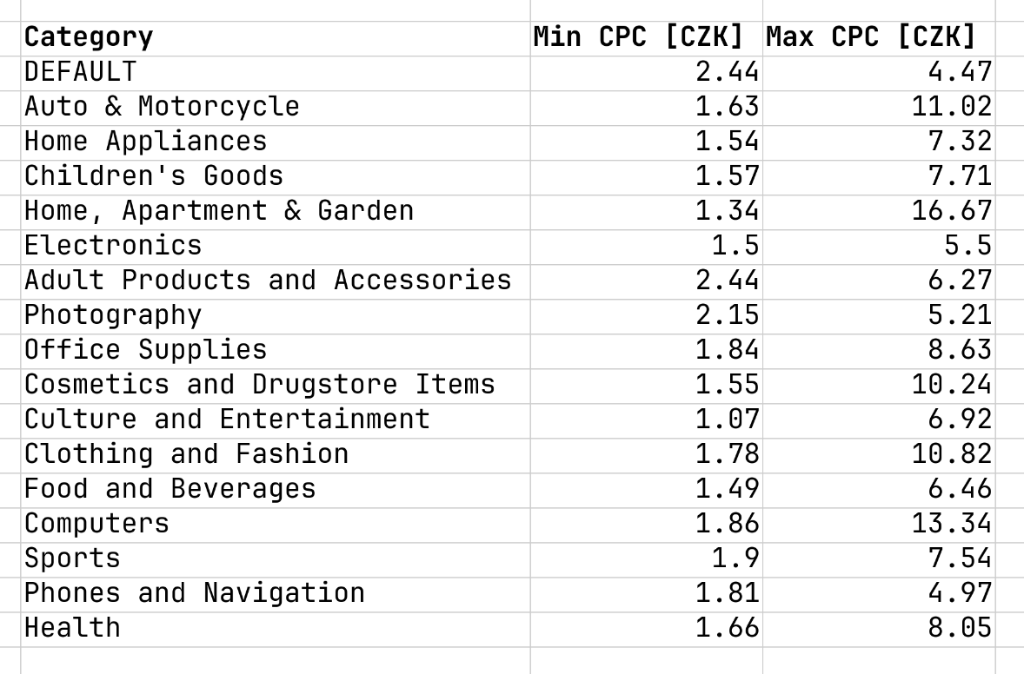
Jsou dostupná na webu LovelyData, vy ale nic stahovat nemusíte. Aplikace si je načte sama.
1. Načtení dat z CSV souboru
Ke stažení použijete SQL. Pokud znáte základy SQL, bude vám hned jasné, co kód dělá. I kdybyste SQL vůbec neznali, stejně ho snadno přečtete, protože se podobá angličtině.
CREATE TABLE cpc
AS
SELECT * FROM 'https://www.lovelydata.cz/files/cpc.csv'
2. Zobrazení statistik
Spočítáte si základní metriky: minimum, maximum a počet záznamů.
Kód je v Pythonu, opět dobře čitelný i pro začátečníky.
# Get Min, Max and Count
min = df["Min CPC [CZK]"].min()
max = df["Max CPC [CZK]"].max()
count = df["Max CPC [CZK]"].count()

# Make a stats
st_min = mo.stat(f"{min} Kč", label="Minimum", bordered=True)
st_max = mo.stat(f"{max} Kč", label="Maximum", bordered=True)
st_count = mo.stat(count, label="Categories count", bordered=True)

# Make it look nice
mo.hstack([st_min, st_max, st_count], justify="start", gap=2)
3. Zobrazení dat
Nakonec si data zobrazíte v interaktivní tabulce.
SELECT * FROM cpcMarimo datům rozumí, takže automaticky dostanete:
- Řazení
- Filtrování
- Export
Závěrem
Hotovo! Celá aplikace vznikla na pár řádcích kódu.
Notebook si můžete přepínat do různých pohledů a přizpůsobit si ho podle potřeby.
Stáhněte si kompletní kód. Marimo notebook je jediný Pythonovský soubor.